
App installieren
How to install the app on iOS
Follow along with the video below to see how to install our site as a web app on your home screen.

Anmerkung: This feature currently requires accessing the site using the built-in Safari browser.
Du verwendest einen veralteten Browser. Es ist möglich, dass diese oder andere Websites nicht korrekt angezeigt werden.
Du solltest ein Upgrade durchführen oder einen alternativen Browser verwenden.
Du solltest ein Upgrade durchführen oder einen alternativen Browser verwenden.
Photoshop
- Ersteller histe
- Erstellt am

Jenny
Moderatorin
diese effekt kannst du mit "spritzer" machen.
es geht folgende massen:
- oeffne dein gfx oder bild
- erstelle eine neue kanal, mach die auswahl (etwas kleiner als das bild) und fuelle mit farbe
- ctrl+D damit du die auswahl deaktivierst und gehe auf FILTER -> MALFILTER -> SPRITZER
- klicke mit gedrueckte taste auf die kanal (auswahl) und kehre die auswahl um
- gehe zurueck auf das bild ebene und loesche die kanten.
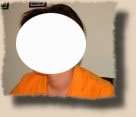
... und wenn du alles richtig verstanden und gemacht hast solltest du das selbe effekt wie auf dein beispiel haben
es geht folgende massen:
- oeffne dein gfx oder bild
- erstelle eine neue kanal, mach die auswahl (etwas kleiner als das bild) und fuelle mit farbe
- ctrl+D damit du die auswahl deaktivierst und gehe auf FILTER -> MALFILTER -> SPRITZER
- klicke mit gedrueckte taste auf die kanal (auswahl) und kehre die auswahl um
- gehe zurueck auf das bild ebene und loesche die kanten.
... und wenn du alles richtig verstanden und gemacht hast
solltest du das selbe effekt wie auf dein beispiel haben @jenny
hi jenny,
danke für die Anleitung...der Filter ist schon der richtige, aber der macht das ganze Bild!
Also habe folgendes versucht
-bild aufgemacht
-neue Ebene drunter
-auswahl etwas kleiner als das bild (auf Bildebene)
-markierung umgekehrt
-mit weiß gefüllt
-Filter angewendet
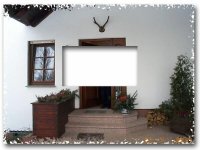
siehe Anhang....denke ich mach noch was falsch!!!
hi jenny,
danke für die Anleitung...der Filter ist schon der richtige, aber der macht das ganze Bild!
Also habe folgendes versucht
-bild aufgemacht
-neue Ebene drunter
-auswahl etwas kleiner als das bild (auf Bildebene)
-markierung umgekehrt
-mit weiß gefüllt
-Filter angewendet
siehe Anhang....denke ich mach noch was falsch!!!
Anhänge
J
jsgreenhorn
Guest
du hats keinen neuen kanal angelegt.
meiner meinung geht das auch mit masken!
meiner meinung geht das auch mit masken!
Jenny
Moderatorin
ich weiss mein deutsch ist nicht perfect, aber verstaendlich (hoffe ich ) du muss ein neue kanal erstellen (tut mir leid aber ohne kannst du das nicht machen) oder sehr muehsam, wie J-C es erwaehnt hat... mit polygon lasso.
sieh in die anhang... wenn du alle schritte machst, wie beschrieben, wirds du in 2 minuten diese effect haben.
(hoffe ich ) du muss ein neue kanal erstellen (tut mir leid aber ohne kannst du das nicht machen) oder sehr muehsam, wie J-C es erwaehnt hat... mit polygon lasso.sieh in die anhang... wenn du alle schritte machst, wie beschrieben, wirds du in 2 minuten diese effect haben.
Anhänge

J
jsgreenhorn
Guest
Mist, wie ging das denn nochmal mit den Attachments hier?
auf IMG klicken und dann muß ich doch die Adresse angeben oder wie?
Bei mir steht ja das gesamte img tag!
auf IMG klicken und dann muß ich doch die Adresse angeben oder wie?
Bei mir steht ja das gesamte img tag!

J
jsgreenhorn
Guest
Zuletzt bearbeitet:

J-C
Lounge-Member
aaalso - eine Ebene ist einfach eine art folie, auf die dur "draufmalen" kannst - die kannst du nach belieben ein- und ausblenden
Kanäle sind halt die Farbkanäle --- dort siehst du die Farbauszüge der aktuell eingeblendeten Ebenen - RGB oder CMYK du kannst dann selbst Alpha(Transparenz)-Kanäle anlegen .. zB durch auswählen und füllen - ähnlich wie bei der erstellung von masken
Kanäle sind halt die Farbkanäle --- dort siehst du die Farbauszüge der aktuell eingeblendeten Ebenen - RGB oder CMYK du kannst dann selbst Alpha(Transparenz)-Kanäle anlegen .. zB durch auswählen und füllen - ähnlich wie bei der erstellung von masken
Danke für die Infos,
wenn ich dar richtg verstehe...habe ich bei dem Beispiel hier im WEIßKanal den Randentfernt und somit ist der rand nach dem Filter Spitzer transparent...hab das erst mit ebenen gemacht und da hatte ich auch den Effekt dur das der Rand dann weiß wurde und nicht schön aussah...auch das mit dem Schatten ging nicht!!!
Histe...Danke
wenn ich dar richtg verstehe...habe ich bei dem Beispiel hier im WEIßKanal den Randentfernt und somit ist der rand nach dem Filter Spitzer transparent...hab das erst mit ebenen gemacht und da hatte ich auch den Effekt dur das der Rand dann weiß wurde und nicht schön aussah...auch das mit dem Schatten ging nicht!!!
Histe...Danke